VirtualBox是一款功能強大的虛擬機軟件,能夠安裝多個客戶端操作系統(tǒng),每個客戶端系統(tǒng)皆可獨立打開、暫停與停止。同時運行多個操作系統(tǒng)。 Oracle VM VirtualBox使您可以一次運行多個操作系統(tǒng)。這樣,您可以在另一個操作系統(tǒng)上運行為一個操作系統(tǒng)編寫的軟件,例如Linux或Mac上的Windows軟件,而無需重新啟動即可使用它。由于您可以配置應向每個此類操作系統(tǒng)提供哪種類型的虛擬硬件,因此即使該操作系統(tǒng)不再支持您的真實計算機硬件,也可以安裝舊的操作系統(tǒng),如DOS或OS / 2。
更簡單的軟件安裝。軟件供應商可以使用虛擬機來發(fā)送整個軟件配置。例如,在真實機器上安裝完整的郵件服務器解決方案可能是一項繁瑣的工作。使用Oracle VMVirtualBox,可以將這種復雜的設置(通常稱為設備)打包到虛擬機中。安裝和運行郵件服務器就像將此類設備導入Oracle VM VirtualBox一樣簡單。
測試和災難恢復。安裝后,虛擬機及其虛擬硬盤可視為可在主機之間任意凍結,喚醒,復制,備份和傳輸?shù)娜萜鳌W钪匾氖牵ㄟ^使用另一個稱為快照的Oracle VM VirtualBox功能,可以保存虛擬機的特定狀態(tài),并在必要時恢復到該狀態(tài)。這樣,人們可以自由地試驗計算環(huán)境。如果出現(xiàn)問題,例如在安裝軟件或感染病毒的客戶端后出現(xiàn)問題,您可以輕松切換回以前的快照,避免頻繁備份和恢復。可以創(chuàng)建任意數(shù)量的快照,允許您在虛擬機時間內(nèi)前后移動。您可以在VM運行時刪除快照以回收磁盤空間。
基礎設施整合虛擬化可以顯著降低硬件和電力成本。大多數(shù)情況下,今天的計算機只使用其潛在功率的一小部分,并以較低的平均系統(tǒng)負載運行。從而浪費了大量的硬件資源和電力。因此,不是運行許多僅部分使用的物理計算機,而是可以將許多虛擬機打包到幾個強大的主機上,并平衡它們之間的負載。VirtualBox可在Windows,Linux,Macintosh和Solaris主機上運行,并支持大量客戶操作系統(tǒng),包括但不限于Windows(NT 4.0,2000,XP,Server 2003,Vista,Windows 7,Windows 8,Windows 10) ),DOS / Windows 3.x,Linux(2.4,2.6,3.x和4.x),Solaris和OpenSolaris,OS / 2和OpenBSD。VirtualBox獨到之處包括遠程桌面協(xié)議(RDP)、iSCSI及USB的支持,VirtualBox在客戶機操作系統(tǒng)上已可以支持USB 2.0的硬件設備。有需要的朋友不要錯過了!
12、USB與USB2.0支持
軟件功能
1、可移植性。 Oracle VM VirtualBox在大量32位和64位主機操作系統(tǒng)上運行。請參見第1.4節(jié)“支持的主機操作系統(tǒng)”。
Oracle VM VirtualBox是一種所謂的托管虛擬機管理程序,有時也稱為第2類虛擬機管理程序。雖然裸機或類型1虛擬機管理程序可以直接在硬件上運行,但Oracle VM VirtualBox需要安裝現(xiàn)有的操作系統(tǒng)。因此,它可以與該主機上的現(xiàn)有應用程序一起運行。
在很大程度上,Oracle VM VirtualBox在所有主機平臺上功能相同,并且使用相同的文件和圖像格式。這使您可以在具有不同主機操作系統(tǒng)的另一臺主機上運行在一臺主機上創(chuàng)建的虛擬機。例如,您可以在Windows上創(chuàng)建虛擬機,然后在Linux下運行它。
此外,可以使用開放虛擬化格式(OVF)輕松導入和導出虛擬機,OVF是為此目的而創(chuàng)建的行業(yè)標準。您甚至可以導入使用其他虛擬化軟件創(chuàng)建的OVF。請參見第1.15節(jié)“導入和導出虛擬機”。
2、無需硬件虛擬化。對于許多場景,Oracle VM VirtualBox不需要內(nèi)置于Intel VT-x或AMD-V等新硬件中的處理器功能。與許多其他虛擬化解決方案相反,您甚至可以在沒有這些功能的舊硬件上使用Oracle VM VirtualBox。請參見第10.3節(jié)“硬件與軟件虛擬化”。
3、訪客添加:共享文件夾,無縫窗口,3D虛擬化。 Oracle VM VirtualBox Guest Additions是可以安裝在支持的客戶系統(tǒng)內(nèi)的軟件包,以提高其性能并提供與主機系統(tǒng)的額外集成和通信。安裝Guest Additions后,虛擬機將支持自動調(diào)整視頻分辨率,無縫窗口,加速3D圖形等。請參閱第4章,訪客添加。
特別是,Guest Additions提供“共享文件夾”,允許您從來賓計算機中訪問主機系統(tǒng)中的文件。請參見第4.3節(jié)“共享文件夾”。
4、很棒的硬件支持。其中,Oracle VM VirtualBox支持以下內(nèi)容:
來賓多處理(SMP)。無論主機上實際存在多少個CPU核心,Oracle VM VirtualBox最多可為每個虛擬機提供32個虛擬CPU。
USB設備支持。 Oracle VM VirtualBox實現(xiàn)了虛擬USB控制器,使您可以將任意USB設備連接到虛擬機,而無需在主機上安裝特定于設備的驅動程序。 USB支持不限于某些設備類別。請參見第3.11.1節(jié)“USB設置”。
硬件兼容性。 Oracle VM VirtualBox虛擬化了大量虛擬設備,其中包括許多通常由其他虛擬化平臺提供的設備。其中包括IDE,SCSI和SATA硬盤控制器,多個虛擬網(wǎng)卡和聲卡,虛擬串行和并行端口以及輸入/輸出高級可編程中斷控制器(I / O APIC),這在許多現(xiàn)代PC系統(tǒng)中都可以找到。這樣可以簡化從真實計算機克隆PC映像以及將第三方虛擬機導入Oracle VM VirtualBox。
完整的ACPI支持。 Oracle VM VirtualBox完全支持高級配置和電源接口(ACPI)。這樣可以將PC映像從真實計算機或第三方虛擬機克隆到Oracle VM VirtualBox中。憑借其獨特的ACPI電源狀態(tài)支持,Oracle VM VirtualBox甚至可以向ACPI感知的客戶操作系統(tǒng)報告主機的電源狀態(tài)。對于使用電池運行的移動系統(tǒng),客戶因此可以實現(xiàn)節(jié)能并且例如以全屏模式通知用戶剩余電力。
多屏分辨率。 Oracle VM VirtualBox虛擬機支持的屏幕分辨率是物理屏幕的許多倍,允許它們分布在連接到主機系統(tǒng)的大量屏幕上。
內(nèi)置iSCSI支持。此獨特功能使您可以將虛擬機直接連接到iSCSI存儲服務器,而無需通過主機系統(tǒng)。 VM直接訪問iSCSI目標,而無需在容器文件中虛擬化硬盤所需的額外開銷。請參見第5.10節(jié)“iSCSI服務器”。
PXE網(wǎng)絡啟動。 Oracle VM VirtualBox的集成虛擬網(wǎng)卡完全支持使用預引導執(zhí)行環(huán)境(PXE)進行遠程引導。
5、多代分支快照。 Oracle VM VirtualBox可以保存虛擬機狀態(tài)的任意快照。您可以回過頭來將虛擬機還原為任何此類快照,并從那里啟動備用VM配置,從而有效地創(chuàng)建整個快照樹。請參見第1.11節(jié)“快照”。您可以在虛擬機運行時創(chuàng)建和刪除快照。
6、VM組。 Oracle VM VirtualBox提供了一個組功能,使用戶可以集體組織和控制虛擬機,也可以單獨組織和控制虛擬機。除了基本組之外,任何VM也可以位于多個組中,并且組可以嵌套在層次結構中。這意味著您可以擁有組的組。通常,可以對組執(zhí)行的操作與可應用于各個VM的操作相同:啟動,暫停,重置,關閉(保存狀態(tài),發(fā)送關閉,關閉電源),丟棄已保存狀態(tài),在文件系統(tǒng)中顯示,分類。
7、清潔的架構和前所未有的模塊化Oracle VM VirtualBox具有極其模塊化的設計,具有明確定義的內(nèi)部編程接口以及客戶端和服務器代碼的清晰分離。這樣可以輕松地從多個界面一次控制它。例如,您只需單擊Oracle VM VirtualBox圖形用戶界面中的按鈕即可啟動VM,然后從命令行甚至遠程控制該計算機。請參見第1.17節(jié)“替代前端”。
由于其模塊化架構,Oracle VM VirtualBox還可以通過全面的軟件開發(fā)工具包(SDK)展示其全部功能和可配置性,從而實現(xiàn)Oracle VM VirtualBox與其他軟件系統(tǒng)的集成。請參見第11章,Oracle VM VirtualBox編程接口。
8、遠程機器顯示。 VirtualBox遠程桌面擴展(VRDE)支持對任何正在運行的虛擬機進行高性能遠程訪問。此擴展支持最初內(nèi)置于Microsoft Windows中的遠程桌面協(xié)議(RDP),并增加了對完整客戶端USB的支持。
VRDE不依賴于Microsoft Windows中內(nèi)置的RDP服務器。相反,VRDE直接插入虛擬化層。因此,即使在文本模式下,它也可以與Windows以外的客戶操作系統(tǒng)一起使用,也不需要虛擬機中的應用程序支持。第7.1節(jié)“遠程顯示(VRDP支持)”中詳細介紹了VRDE。
除此特殊容量外,Oracle VM VirtualBox還為您提供更多獨特功能:
可擴展的RDP身份驗證。 Oracle VM VirtualBox已經(jīng)支持Windows上的Winlogon和Linux上的PAM以進行RDP身份驗證。此外,它還包含一個易于使用的SDK,使您可以為其他身份驗證方法創(chuàng)建任意接口。請參見第7.1.5節(jié)“RDP身份驗證”。
USB over RDP。通過使用RDP虛擬通道支持,Oracle VM VirtualBox還允許您將本地任意USB設備連接到在Oracle VM VirtualBox RDP服務器上遠程運行的虛擬機。請參見第7.1.4節(jié)“遠程USB”。
使用幫助
啟動Oracle VM VirtualBox
安裝后,您可以按如下方式啟動Oracle VM VirtualBox:
在Windows主機上的“程序”菜單中,單擊VirtualBox組中的項目。 在Vista或Windows 7上,您還可以在“開始”菜單的搜索框中輸入VirtualBox。
在Mac OS X主機上,在Finder中,雙擊Applications文件夾中的VirtualBox項。 您可能想將此項目拖到Dock上。
在Linux或Oracle Solaris主機上,根據(jù)您的桌面環(huán)境,Oracle VM VirtualBox項可能已放置在“應用程序”菜單的“系統(tǒng)”或“系統(tǒng)工具”組中。 或者,您可以在終端窗口中輸入VirtualBox。
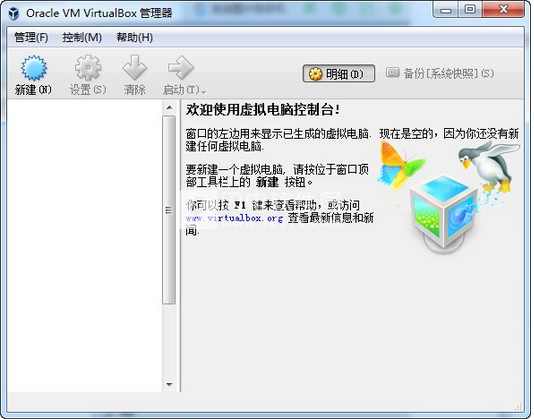
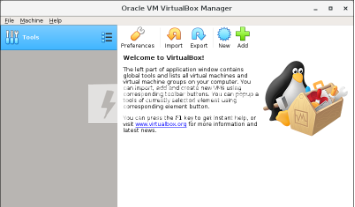
首次啟動Oracle VM VirtualBox時,將顯示如下窗口:
圖1.2。 初始啟動后的VirtualBox Manager窗口
![]()
該窗口稱為VirtualBox Manager。 左窗格稍后將列出您的所有虛擬機。 由于您尚未創(chuàng)建任何虛擬機,因此該列表為空。 “工具”按鈕提供對用戶工具的訪問,例如虛擬介質管理器。
右側窗格顯示當前所選虛擬機的屬性。 由于您還沒有任何計算機,因此窗格顯示歡迎消息。
右窗格中的按鈕用于創(chuàng)建和使用VM。
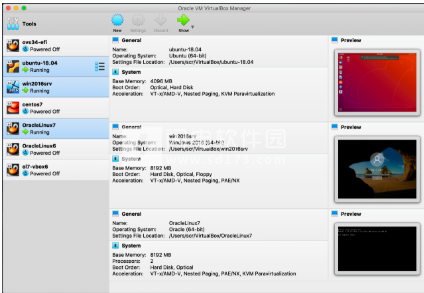
下圖概述了創(chuàng)建一些VM后Oracle VM VirtualBox的外觀。
圖1.3。 VirtualBox Manager窗口,創(chuàng)建虛擬機后
![]()
二、創(chuàng)建您的第一個虛擬機
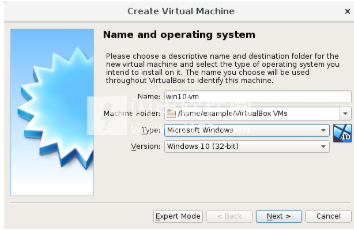
單擊VirtualBox Manager窗口中的New。將顯示一個向導,指導您完成設置新虛擬機(VM)的操作。
圖1.4。創(chuàng)建新的虛擬機:名稱和操作系統(tǒng)
![]()
創(chuàng)建新的虛擬機:名稱和操作系統(tǒng)
在以下頁面中,向導將詢問您創(chuàng)建VM所需的最少信息,特別是:
1、VM的名稱稍后將顯示在VirtualBox Manager窗口的計算機列表中,并將用于磁盤上的VM文件。即使可以使用任何名稱,請記住,如果您創(chuàng)建了一些虛擬機,如果您已經(jīng)為您的虛擬機提供了相當豐富的名稱,您將會感激。“我的虛擬機”因此不如“帶有OpenOffice的Windows XP SP2”,例如。
2、計算機文件夾是VM存儲在計算機上的位置。將顯示默認文件夾位置。
3、對于操作系統(tǒng)類型,請選擇稍后要安裝的操作系統(tǒng)。支持的操作系統(tǒng)已分組。如果要安裝未列出的非常不尋常的內(nèi)容,請選擇“其他”。根據(jù)您的選擇,Oracle VM VirtualBox將啟用或禁用客戶操作系統(tǒng)可能需要的某些VM設置。這對64位客人來說尤為重要。請參見第3.1.2節(jié)“64位guest虛擬機”。因此,建議始終將其設置為正確的值。
4、在下一頁上,選擇每次啟動虛擬機時Oracle VM VirtualBox應分配的內(nèi)存(RAM)。此處給出的內(nèi)存量將從主機中刪除并呈現(xiàn)給客戶操作系統(tǒng),客戶操作系統(tǒng)將此大小報告為虛擬計算機的已安裝RAM。
警告
仔細選擇此設置。當VM運行時,您提供給VM的內(nèi)存將無法供主機操作系統(tǒng)使用,因此請勿指定超出備用內(nèi)存的內(nèi)存。例如,如果主機具有1 GB的RAM并且輸入512 MB作為特定虛擬機的RAM量,則在該VM運行時,您將只剩下512 MB用于主機上的所有其他軟件。如果同時運行兩個VM,則將為第二個VM分配更多內(nèi)存,如果該內(nèi)存不可用,甚至可能無法啟動。另一方面,您應該指定客戶操作系統(tǒng),并且您的應用程序將需要正確運行。
Windows XP guest虛擬機需要至少幾百MB的RAM才能正常運行,而Windows Vista的安裝速度不會低于512 MB。如果要在VM中運行圖形密集型應用程序,則可能需要更多RAM。
根據(jù)經(jīng)驗,如果主機中有1 GB或更多RAM,通常可以安全地為每個VM分配512 MB。在任何情況下,請確保主機操作系統(tǒng)上始終至少有256到512 MB的RAM。否則,您可能會導致主機操作系統(tǒng)過度地將內(nèi)存更換為硬盤,從而有效地使主機系統(tǒng)停滯不前。
與其他設置一樣,您可以在創(chuàng)建VM后稍后更改此設置。
5、接下來,您必須為VM指定虛擬硬盤。
Oracle VM VirtualBox可以為VM提供硬盤空間有許多可能復雜的方法,請參閱第5章虛擬存儲,但最常見的方法是在“真實”硬盤上使用大圖像文件,其內(nèi)容Oracle VM VirtualBox向您的VM呈現(xiàn),就像它是一個完整的硬盤一樣。此文件代表整個硬盤,因此您甚至可以將其復制到另一臺主機,并將其與另一個Oracle VM VirtualBox安裝一起使用。
該向導顯示以下窗口:
圖1.5。創(chuàng)建一個新的虛擬機:硬盤在此屏幕上,您有以下選項:
要創(chuàng)建新的空虛擬硬盤,請單擊“創(chuàng)建”按鈕。
您可以選擇現(xiàn)有的磁盤映像文件。
窗口中顯示的下拉列表列出了Oracle VM VirtualBox當前記住的所有磁盤映像。這些磁盤映像當前已連接到虛擬機,或已連接到虛擬機。
或者,單擊下拉列表旁邊的小文件夾圖標。在顯示的文件對話框中,可以單擊“添加”以選擇主機磁盤上的任何磁盤映像文件。
如果您是第一次使用Oracle VM VirtualBox,則需要創(chuàng)建新的磁盤映像。單擊“創(chuàng)建”按鈕。
這將顯示另一個窗口,即“創(chuàng)建虛擬硬盤向導”向導。此向導可幫助您在新虛擬機的文件夾中創(chuàng)建新的磁盤映像文件。
Oracle VM VirtualBox支持以下類型的圖像文件:
當guest虛擬機實際將數(shù)據(jù)存儲在其虛擬硬盤上時,動態(tài)分配的文件的大小只會增大。因此,它最初在主機硬盤驅動器上很小,后來只有在填充數(shù)據(jù)時才會增大到指定的大小。
固定大小的文件將立即占用指定的文件,即使實際上只有一小部分虛擬硬盤空間正在使用中。雖然占用更多空間,但固定大小的文件會產(chǎn)生更少的開銷,因此比動態(tài)分配的文件略快。
有關差異的詳細信息,請參見第5.2節(jié)“磁盤映像文件(VDI,VMDK,VHD,HDD)”。
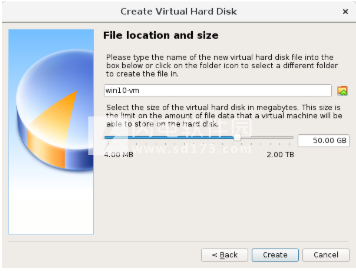
為防止物理硬盤滿載,Oracle VM VirtualBox會限制映像文件的大小。但是,它需要足夠大以容納操作系統(tǒng)的內(nèi)容和要安裝的應用程序。對于現(xiàn)代Windows或Linux客戶端,您可能需要幾千兆字節(jié)才能用于任何嚴肅的用途。稍后可以更改圖像文件大小的限制,請參見第8.24節(jié)“VBoxManage modifymedium”。
圖1.6。創(chuàng)建新的虛擬機:文件位置和大小
![]()
選擇或創(chuàng)建圖像文件后,單擊“下一步”轉到下一頁。
6、單擊“創(chuàng)建”以創(chuàng)建新虛擬機。 虛擬機顯示在VirtualBox Manager窗口左側的列表中,其中包含您最初輸入的名稱。
注意
熟悉向導的使用后,請考慮使用某些向導中提供的專家模式。 在可用的情況下,可以使用按鈕進行選擇,并加快使用向導的過程。 更新日志
VirtualBox 6。0。8(2019年5月13日發(fā)布)
這是一個維護版本。修復和/或添加了以下項目:
核心:修復已保存的狀態(tài)恢復失敗(錯誤#18265和#18331)
用戶界面:在“新媒體”窗口中顯示完整文件位置。
用戶界面:修復多屏虛擬機中的鼠標點擊傳遞問題(6.0.6回歸,錯誤#18567)
圖形:在沒有圖形控制器的情況下關閉虛擬機電源時修復了崩潰(bug #18570)
API:用于處理與中型UUID相關的其他VM沖突的VM配置的部分修復,現(xiàn)在正確地將VM標記為不可訪問(bug #17908)
Windows主機:支持共享文件夾中長度超過4096個字符的路徑
Linux主機:在非默認構建設置中修復內(nèi)核模塊構建破壞(bug #18620,謝謝Ambroz Bizjak)
Linux主機:在調(diào)試構建設置中修復內(nèi)核模塊構建破壞(bug #18621,謝謝Ambroz Bizjak)
Windows來賓:通知文件大小在共享文件夾中增加,在某些情況下會丟失
Linux來賓:使共享文件夾與Linux 3.16.35一起使用
Linux來賓:修復錯誤的只讀共享文件夾(bug #18345)
VirtualBox 6。0。6(2019年4月17日發(fā)布)
這是一個維護版本。修復和/或添加了以下項目:
虛擬化核心:嵌套的AMD虛擬化修復程序
用戶界面:在文件管理器中修復復制目錄
用戶界面:復制內(nèi)容時,文件管理器中的固定操作進度
用戶界面:刪除快照時的固定操作進度
用戶界面:修復了最近Ubuntu guest虛擬機的無人值守安裝
用戶界面:各種其他改進
存儲:為LsiLogic設備修復加載保存狀態(tài)(6.0.0回歸;錯誤#18263)
存儲:固定讀取某些QCOW2圖像并支持版本3的readonly格式
存儲:改進的IDE PCI仿真,允許NetWare IDE驅動程序使用總線主控
圖形:改進了VMSVGA支持,可以使用以前只顯示嚴重擾亂屏幕的舊X服務器
圖形:使用VMSVGA仿真修復不可見的鼠標光標,無需鼠標集成(bug #18239)
圖形:使EFI與VMSVGA仿真一起工作(bug #18282)
圖形:記住最后一個客戶屏幕大小VMSVGA仿真
圖形:使用VMSVGA仿真將RDP修復為guest虛擬機
圖形:各種額外的VMSVGA仿真修復
音頻:為DirectSound后端實現(xiàn)音頻設備枚舉
網(wǎng)絡:修復Windows主機適配器網(wǎng)絡數(shù)據(jù)包中不需要的填充字節(jié)(錯誤#18202和錯誤#18355)
Serial:修復了使用主機設備時Windows上崩潰的可能性(6.0.0回歸; bug #18319)
串行:仿真中的固定環(huán)回處理導致在Linux客戶機啟動期間發(fā)送垃圾(6.0.0回歸;錯誤#18319)
共享文件夾:恢復已保存狀態(tài)后修復重復文件夾(錯誤#18373和其他)
拖放:修復來自來賓主機的文件復制(bug #18305)
記錄:通過VBoxManage修復修改設置(bug #18494)
VBoxManage:崩潰修復(bug #18341)
修復了虛擬機啟動失敗期間的掛起問題
Windows主機:從待機狀態(tài)修復不需要的喚醒(錯誤#18549)
Windows主機:禁止暫停作為主機密鑰(錯誤#18482)
Linux主機和來賓:支持Linux 5.0和5.1,謝謝Valdis Kletnieks(另見bug #18515)
Linux主機:支持內(nèi)核4.4.169(bug #18315)
Linux主機:在構建Linux內(nèi)核模塊時修復日志記錄(bug #18226)
Linux主機:明確構建具有安全啟動的Linux主機驅動程序(bug #18312)
FreeBSD主機:編譯修復
安裝人員:減少包裹的尺寸
Web服務:使用Java 11
LibreSSL編譯修復,謝謝Stefan Strogin
Windows客戶端:固定運行的應用程序,使用復雜的顯示拓撲結構和WDDM驅動程序,修復Skype for Business掛起(錯誤#17092)
Windows客戶:使用WDDM驅動程序和VBoxSVGA適配器修復了偶爾的客戶機崩潰(錯誤#18369)
Windows客戶機:共享文件夾文件創(chuàng)建檢測問題(錯誤#9276)
Linux來賓:共享文件夾性能和可靠性改進以及缺少的功能(錯誤#17360,#819)
OS / 2訪客:共享文件夾修復程序(錯誤#18376和錯誤#18379)